Parcours d’apprentissage de Blender
Comment apprendre la modélisation 3D dans Blender sans rester bloqué
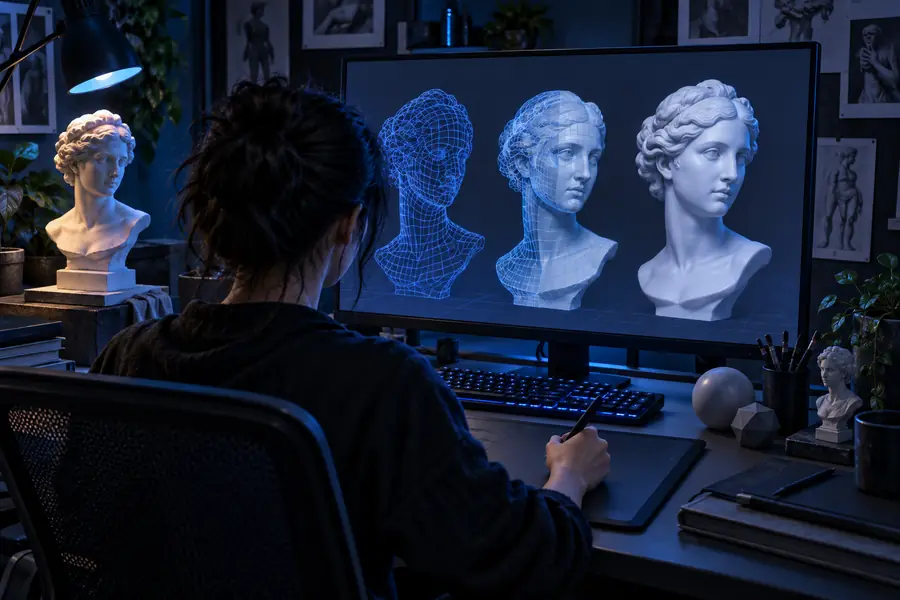
Si vous vous demandez comment apprendre la modélisation 3D dans Blender, commencez par un flux de travail simple et répétable au lieu d’essayer de maîtriser chaque outil. Ce guide vous accompagne de la configuration et de la navigation jusqu’à la modélisation, à la vérification et à l’amélioration d’un modèle terminé.
8 min de lecture
Commencez par le symptôme, pas par le logiciel
Lorsqu’une session Blender semble accablante, commencez par nommer le problème visible. Le symptôme vous indique quelle compétence travailler et vous évite de collectionner des tutoriels au hasard.
-
1
Décrivez le blocage
Écrivez une phrase comme « ma forme semble plate » ou « je n’arrive pas à sélectionner la bonne face ». Évitez d’essayer de résoudre plusieurs problèmes à la fois.
-
2
Choisissez un exercice
Choisissez un petit objet qui met en évidence la compétence manquante : une tasse pour les proportions, une caisse pour les boucles d’arêtes ou une lampe pour les modificateurs.
-
3
Terminez et faites le bilan
Exportez ou présentez le résultat, puis notez une chose qui a fonctionné et une modification à apporter lors de la prochaine tentative.
Utilisez cet ordre d’élimination avant de changer de méthode
La plupart des frustrations des débutants sont causées par un mauvais diagnostic du niveau concerné. Vérifiez ces éléments dans l’ordre, de l’explication la plus simple à la plus technique.
Vous devez avoir
Sans chacun de ces éléments, le processus ne s’exécute pas.
-
Blender s’ouvre correctement et le fichier actuel est enregistré à un emplacement connu.
Enregistrez une version numérotée avant toute modification importante.
-
Vous pouvez orbiter, déplacer la vue, zoomer, sélectionner, déplacer, faire pivoter et mettre à l’échelle sans avoir à deviner les commandes.
Passez dix minutes à vous entraîner à la navigation dans une scène vide.
-
L’image ou l’objet de référence a une silhouette claire et quelques proportions mesurables.
Utilisez les vues de face et de côté lorsque c’est possible.
-
Le maillage de base a une topologie adaptée à la forme et aux déformations prévues.
N’ajoutez pas de détails avant que la forme principale soit correctement lisible.
Facultatif
Si vous ignorez l’un de ces éléments, le processus fonctionne quand même — ils le rendent seulement plus rapide.
-
Les normales, le lissage, les matériaux et les lumières sont vérifiés une fois la géométrie stabilisée.
L’ombrage peut masquer ou exagérer les problèmes de modélisation.
-
Le fichier final est vérifié depuis l’angle de caméra où il sera utilisé.
Un modèle peut sembler réussi en vue solide, mais échouer au rendu.
Transformez chaque correction en boucle d’entraînement ciblée
Le moyen le plus rapide de progresser consiste à associer chaque problème récurrent à une courte suite d’actions. Répétez la boucle jusqu’à ce que la cause vous soit familière, puis augmentez légèrement la difficulté.
Commencez par résoudre les problèmes de contrôle
Si vous ne pouvez pas vous déplacer avec assurance dans la scène, la pratique de la modélisation devient un combat contre l’interface. Travaillez dans un fichier vierge et répétez les mêmes commandes jusqu’à ce que votre attention puisse revenir à la forme.
Construisez les grandes formes avant les détails
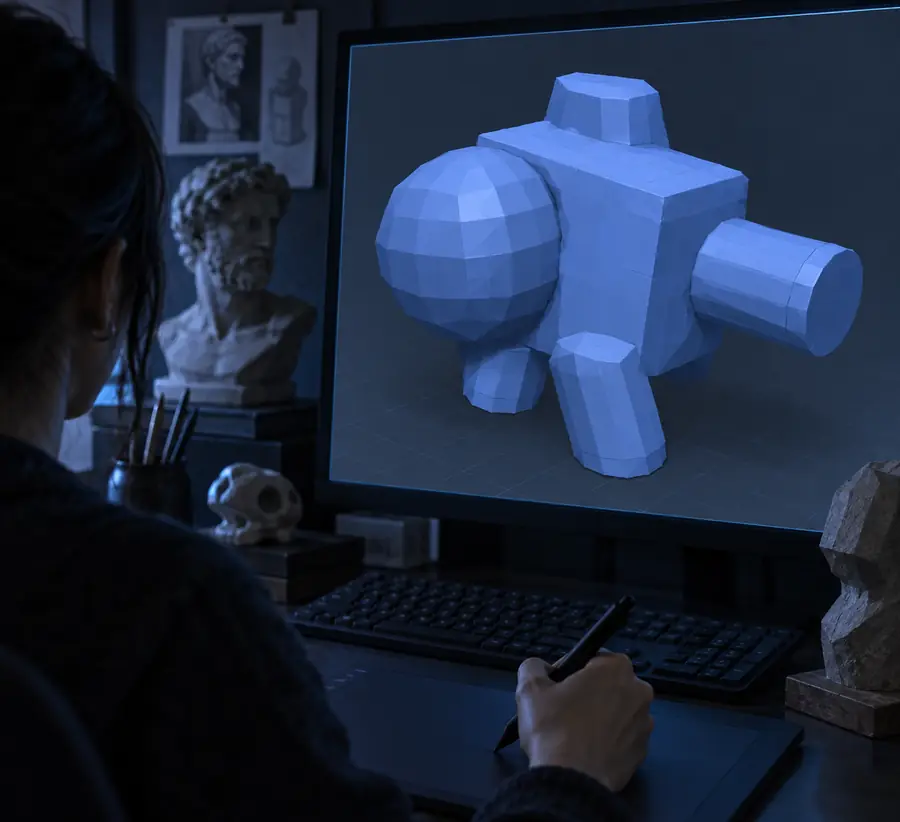
Lorsqu’un modèle semble incorrect, revenez à sa silhouette. Commencez par des objets primitifs, comparez-les à la référence depuis deux ou trois vues, puis ajustez les proportions avant d’ajouter des biseaux ou des éléments décoratifs.
Ajoutez de la structure là où la forme en a besoin
La topologie est plus facile à apprendre lorsqu’elle a un objectif. Ajoutez des boucles pour le contrôle, gardez les grandes surfaces simples et inspectez le maillage après chaque modification importante au lieu d’attendre la fin.
Séparez la modélisation de la présentation
Un modèle utile doit résister à une vérification de présentation simple. Une fois la géométrie prête, utilisez des matériaux et un éclairage de base pour révéler les erreurs plutôt que de les dissimuler avec des effets.
-
Blender commence comme un outil d’animation interne
Le projet a commencé comme un outil interne pour un studio d’animation néerlandais, ce qui lui a donné une base pratique dans les scènes, les caméras, les objets et l’animation.
-
Blender devient un produit indépendant
Le logiciel est commercialisé, s'étendant au-delà d'un seul studio et développant une communauté plus large d'artistes et d'utilisateurs techniques.
-
Le code source devient open source
Après une campagne de financement participatif menée par la communauté, Blender est publié sous licence GNU GPL, rendant son développement et ses ressources d'apprentissage plus accessibles.
-
Cycles introduit un nouveau flux de rendu
Le moteur de rendu Cycles a aidé les apprenants à relier la modélisation, les matériaux, l'éclairage et la présentation finale dans une seule application familière.
-
La version moderne de Blender prend en charge une boucle d'apprentissage plus large
Les versions actuelles réunissent la modélisation, la sculpture, les nœuds de géométrie, l'animation, le rendu et la composition, afin que les débutants puissent commencer modestement et progresser sans changer de plateforme.
 Premier blocage
Résultat évalué
Premier blocage
Résultat évalué
Comparez d'abord la silhouette ; les détails viendront plus tard.
Premier blocageRésultat évaluéÉvitez que les mêmes difficultés d'apprentissage ne se reproduisent
Adoptez une habitude Blender qui porte ses fruits
Un bon plan d'étude de Blender n'est pas une course à travers les fonctionnalités. C'est un petit système de retours qui rend chaque nouvelle tentative plus claire que la précédente.
Conservez un seul dossier de références, un fichier d'exercice par pratique et une courte note après chaque session. La note doit identifier le symptôme, la cause probable et le prochain test. Par exemple : « La poignée semble trop épaisse ; comparez la vue de côté ; reconstruisez-la avec un profil plus fin. » Cela transforme une frustration vague en une décision observable. Travaillez par courtes sessions qui se terminent par l'enregistrement d'un résultat, même si celui-ci est inachevé. Une fois par semaine, reprenez un ancien modèle et améliorez une seule catégorie : la silhouette, la topologie, l'ombrage ou la présentation. Ne modifiez pas les quatre à la fois, car vous ne saurez pas quel ajustement a été bénéfique. Lorsqu'une leçon présente un nouvel outil, utilisez-le immédiatement sur un objet simple issu de votre propre collection de références. C'est cette étape de transfert qui transforme le visionnage passif en compétence utilisable. Si vous souhaitez une vue d'ensemble plus large du processus, le guide sur comment créer un modèle 3D relie la pratique de Blender à d'autres méthodes de production.
Essayez un flux de travail 3D- Enregistrez des versions avant les modifications importantes.
- Pratiquez une compétence de modélisation par session.
- Revoyez vos anciens travaux une fois par semaine.
FAQ sur les tutoriels
Commencez par la navigation, la sélection, les transformations et les primitives simples avant de passer aux modificateurs ou à la sculpture. Réalisez de petits objets comme une tasse, une caisse, une lampe ou une chaise, puis vérifiez la silhouette avant d'ajouter des détails.
La navigation de base et la modélisation primitive peuvent devenir familières en quelques sessions ciblées. Les compétences plus avancées, comme une topologie propre, la sculpture, les maillages prêts pour l’animation et un rendu efficace, nécessitent plusieurs projets répartis sur une période plus longue.
Blender dispose de nombreux outils, si bien que l’application complète peut sembler difficile au début. Elle devient plus abordable lorsque vous apprenez un flux de travail à la fois et utilisez des projets avec un objectif visuel clair, plutôt que d’essayer de comprendre immédiatement chaque fonctionnalité.
Choisissez un objet simple avec une silhouette reconnaissable et quelques éléments, comme une tasse, une caisse, une chaise low-poly ou une lampe de bureau. Ces projets enseignent les proportions, l’extrusion, les biseaux, l’organisation des objets et les bases de l’ombrage sans vous submerger de détails.
Utilisez les tutoriels pour apprendre une technique, puis reproduisez-la sur un autre objet sans copier chaque étape. Une routine équilibrée combine des leçons guidées, des exercices autonomes et de courtes révisions de ce qui a causé chaque erreur.