modelai3d

Tutoriel pratique

comment créer un modèle 3D, de l’idée à l’asset utilisable

comment créer un modèle 3D ? Commencez par une référence simple, choisissez la bonne méthode de modélisation, construisez la forme principale, affinez les détails et vérifiez le fichier final avant l’exportation.

Démarrage gratuit · sans inscription
Un modèle 3D finalisé créé à partir d'un concept écrit

Étapes numérotées

Un flux de travail fiable de modélisation 3D passe des décisions générales aux petites corrections. N’ajoutez pas de détails avant que la forme principale et le résultat attendu ne soient fonctionnels.

  1. 1

    Définir l’objet

    Choisissez un seul sujet, réunissez une ou deux références claires et notez l’utilisation finale : illustration, animation, asset de jeu vidéo, aperçu produit ou impression 3D. Cette décision détermine le niveau de détail, l’échelle et le format du fichier.

  2. 2

    Construire la forme principale

    Commencez par bloquer les plus grands volumes. Utilisez des primitives, un maillage de base généré ou une sculpture simple, puis vérifiez la silhouette sous plusieurs angles avant d’ajouter les coutures, les biseaux, les poignées, les traits du visage ou la texture de surface.

  3. 3

    Affiner et exporter

    Nettoyez la géométrie visible, attribuez les matériaux, définissez une caméra ou une vue utile et testez le modèle dans le logiciel de destination. Exportez uniquement après avoir vérifié l’échelle, les normales, le nommage et le type de fichier requis.

Prérequis

Vous n’avez pas besoin de connaissances avancées en logiciels pour commencer, mais quelques décisions et références vous éviteront de perdre du temps par la suite.

Vous devez disposer de

Sans chacun de ces éléments, le processus ne peut pas fonctionner.

  • Un sujet clair avec une première version limitée

    Commencez par un seul objet plutôt que par une scène complète ou un groupe de personnages.

  • Au moins une image de référence utile ou une description écrite

    Montrez la silhouette, les proportions, les couleurs ou les caractéristiques distinctives dont vous avez besoin.

  • Une destination choisie pour le modèle

    Déterminez s’il sera visualisé, animé, intégré à un jeu ou imprimé.

  • Un outil de modélisation ou un flux de travail assisté par l’IA

    Utilisez l’outil qui correspond à votre délai, à vos besoins en matière de contrôle et à votre aisance technique.

Utile, mais pas indispensable

Si vous omettez l’un de ces éléments, le processus fonctionne quand même — ils permettent seulement d’aller plus vite.

  • Exigences de base pour l’exportation

    Avant de peaufiner votre modèle, renseignez-vous sur le format préféré, l’échelle, la gestion des textures et les limites de polygones.

  • Une simple liste de vérification

    Prévoyez de vérifier les trous, les faces inversées, les éléments flottants, les détails illisibles et la compatibilité du fichier.

Erreurs courantes et solutions

Lorsqu’un modèle semble incorrect, tout modifier en même temps rend la cause difficile à trouver. Isolez le problème et corrigez d’abord la première décision qui pose problème.

La silhouette n’est pas claire

Le modèle peut contenir de nombreux détails tout en restant difficile à identifier à la taille d’une miniature, car ses formes principales sont trop similaires ou mal proportionnées.

Solution de contournement

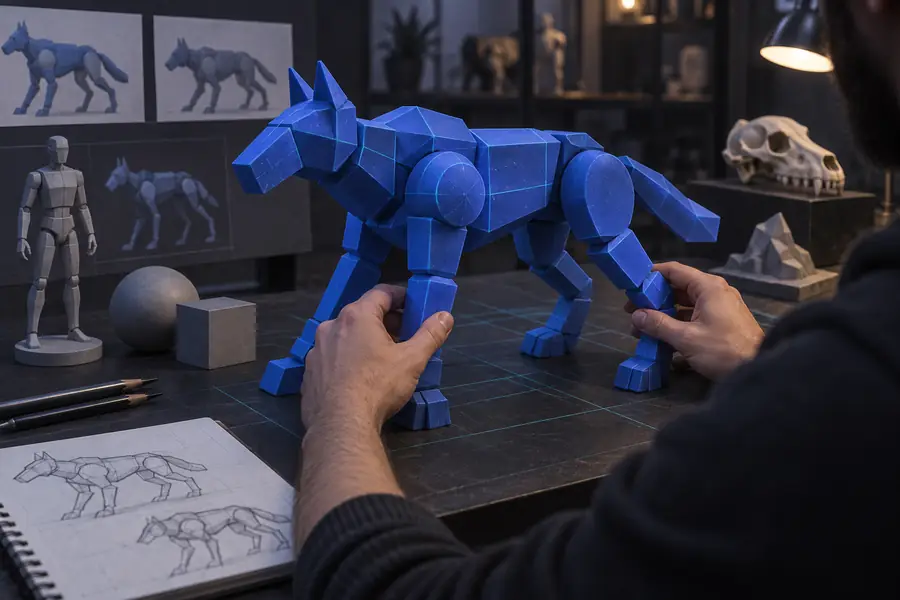
Revenez au blockout, masquez les petits détails et comparez le contour de face, de profil et en vue trois quarts.
Le maillage est trop dense trop tôt

Ajouter des subdivisions ou des détails sculptés avant que les proportions ne soient correctes ralentit chaque ajustement ultérieur et peut créer une géométrie désordonnée.

Solution de contournement

Enregistrez une version peu détaillée, ajustez les volumes principaux et n’ajoutez de la densité qu'aux endroits nécessaires pour la vue finale.

L'exportation semble incorrecte

Des éléments manquants, des faces sombres, des jointures visibles ou un ombrage incorrect proviennent souvent de normales inversées, de transformations non appliquées, de matériaux non pris en charge ou d'un format incompatible.

Solution de contournement

Inspectez les normales, appliquez l'échelle, empaquetez ou réassociez les textures, puis ouvrez un export de test dans l'application de destination réelle.

Le résultat ne correspond pas à la référence

Un prompt vague ou une référence incomplète laisse des choix importants à l'outil ; le résultat peut donc présenter des proportions, une pose ou un placement des éléments incorrects.

Solution de contournement

Décrivez séparément le sujet, la forme, le point de vue, les matériaux et les éléments à conserver absolument, puis régénérez ou modifiez à partir d'une base plus propre.

Conseils avancés

Une fois le flux de travail de base maîtrisé, choisissez une méthode de production en fonction du niveau de contrôle et de nettoyage dont votre résultat a besoin.

Utilisez l'IA pour accélérer la première passe

La modélisation assistée par IA est utile lorsque vous pouvez décrire clairement le sujet et souhaitez obtenir rapidement un point de départ. Considérez l'élément généré comme un blockout : vérifiez les proportions, supprimez les éléments indésirables et affinez les zones importantes pour l'utilisation finale.

Décrivez séparément la forme, le point de vue, les matériaux et les éléments à conserver absolument.
Générez une base simple avant de demander des détails de surface complexes.
Vérifiez le maillage et les textures dans l'outil de destination avant de considérer le travail comme terminé.

Utilisez Blender pour un contrôle direct

Blender est un excellent choix lorsque vous avez besoin de modifications précises, de modificateurs réutilisables, de préparer une animation ou de configurer une scène de manière reproductible. Apprenez la navigation, les transformations d’objets, le mode Édition, les modificateurs, les matériaux et les bases de l’exportation avant de vous attaquer à des personnages ou des environnements complexes.

Gardez les formes principales sur des objets distincts pendant que vous explorez les proportions.
Appliquez les transformations avant les opérations qui dépendent de l’échelle.
Nommez les objets et enregistrez des versions intermédiaires au fur et à mesure que le modèle évolue.

Utilisez la sculpture pour les formes organiques

La sculpture convient bien aux créatures, aux visages, aux rochers, aux tissus et aux autres formes qu’il est plus facile de modeler à l’œil qu’avec des mesures rigides. Commencez par une masse basse résolution, établissez les plans, puis retopologisez ou simplifiez lorsque la forme est validée.

Utilisez la symétrie pour la première passe, sauf si le sujet est volontairement asymétrique.
Examinez le modèle sous un éclairage simple afin que le bruit de surface ne dissimule pas une anatomie fragile.
Réduisez ou reconstruisez les zones denses avant l’animation, l’utilisation dans les jeux vidéo ou le temps réel.
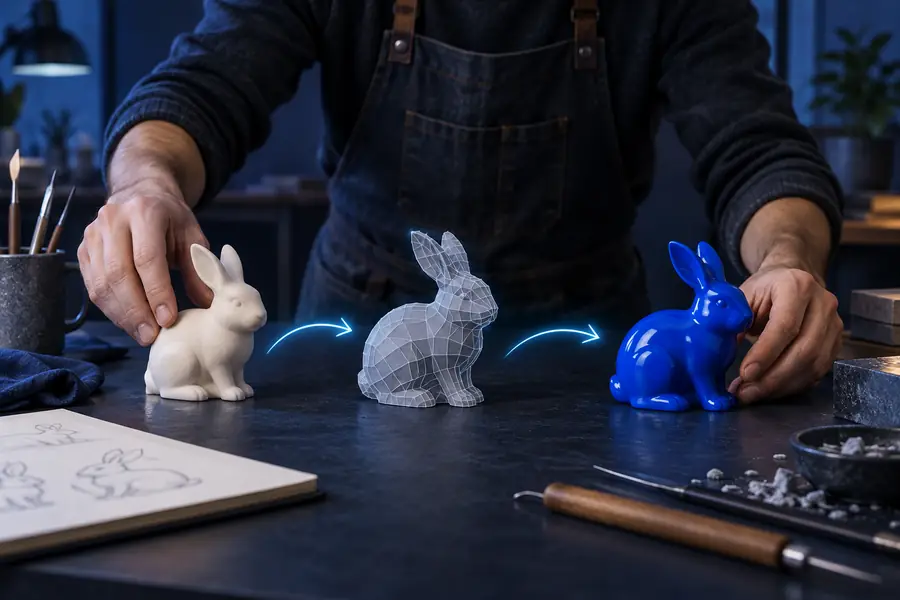
Une ébauche de modèle 3D réalisée au début du processus Un modèle 3D finalisé prêt à l'emploi Ébauche Résultat affiné

Comparez l’ébauche générale avec la passe affinée : l’objectif est d’obtenir une forme plus claire, des surfaces plus propres et un fichier adapté à sa destination.

ÉbaucheRésultat affiné

Transformez votre prochaine idée en point de départ 3D

Décrivez l’objet, sa forme et les détails importants. Modelai3d peut vous fournir un modèle de départ utile afin que vous puissiez consacrer plus de temps à l’examen, à l’affinement et à la préparation du résultat pour son utilisation finale.

Créer un modèle 3D
  • Commencez par un concept écrit
  • Examinez la forme avant de la peaufiner
  • N’exportez qu’après une dernière vérification

FAQ du tutoriel

Ces réponses couvrent la question pratique qui sous-tend le flux de travail : comment passer d’une idée à un objet 3D utilisable sans trop compliquer la première tentative.

Choisissez un sujet, rassemblez des références et sélectionnez une méthode, comme la modélisation à partir de primitives, la sculpture ou la génération assistée par IA. Construisez d’abord les formes les plus importantes, affinez uniquement les détails nécessaires, puis vérifiez l’échelle, la géométrie, les matériaux et la compatibilité avec l’exportation.

Commencez par un objet simple composé de quelques grandes formes, comme une lampe, une boîte, une tasse ou une créature stylisée. Un outil basé sur des prompts peut également créer un maillage de départ, mais vous devez tout de même vérifier la silhouette et supprimer les détails qui ne servent pas l'utilisation prévue.

Non. Blender est précieux lorsque vous avez besoin d'un contrôle détaillé, de préparer une animation ou d'effectuer des modifications répétables, mais il n'est pas indispensable pour tous les projets. Vous pouvez commencer avec un outil de modélisation plus simple ou un flux de travail assisté par l'IA, puis apprendre Blender à mesure que vos besoins en matière de contrôle augmentent.

Une ébauche simple peut prendre quelques minutes, tandis qu'un modèle finalisé, texturé et prêt pour l'animation peut nécessiter de nombreuses heures, voire davantage. Le temps dépend du sujet, de la précision requise, de la quantité de nettoyage nécessaire et du respect éventuel de limites techniques pour un jeu, une impression ou un pipeline de production.

Vérifiez la silhouette, l'échelle, les normales, les trous ouverts, les parties déconnectées, les noms des objets, les matériaux et les liens vers les textures. Exportez ensuite un fichier de test dans le format requis par l'application de destination et inspectez-le dans celle-ci, plutôt que de vous fier uniquement à l'affichage dans le logiciel source.

Commencer à créer
Commencer à créer