modelai3d

Tutorial práctico

cómo puedo crear un modelo 3D desde la idea hasta un recurso utilizable

¿cómo puedo crear un modelo 3D? Empieza con una referencia sencilla, elige el método de modelado adecuado, crea la forma principal, perfecciona los detalles y revisa el archivo final antes de exportarlo.

Gratis para empezar · sin registro
Un modelo 3D terminado creado a partir de un concepto escrito

Pasos numerados

Un flujo de trabajo fiable de modelado 3D avanza desde decisiones generales hasta pequeñas correcciones. No añadas detalles antes de que la forma principal y el resultado previsto funcionen correctamente.

  1. 1

    Define el objeto

    Elige un tema, recopila una o dos referencias claras y anota el uso final: ilustración, animación, recurso para videojuegos, vista previa de producto o impresión 3D. Esta decisión determina los detalles, la escala y el formato del archivo.

  2. 2

    Crea la forma principal

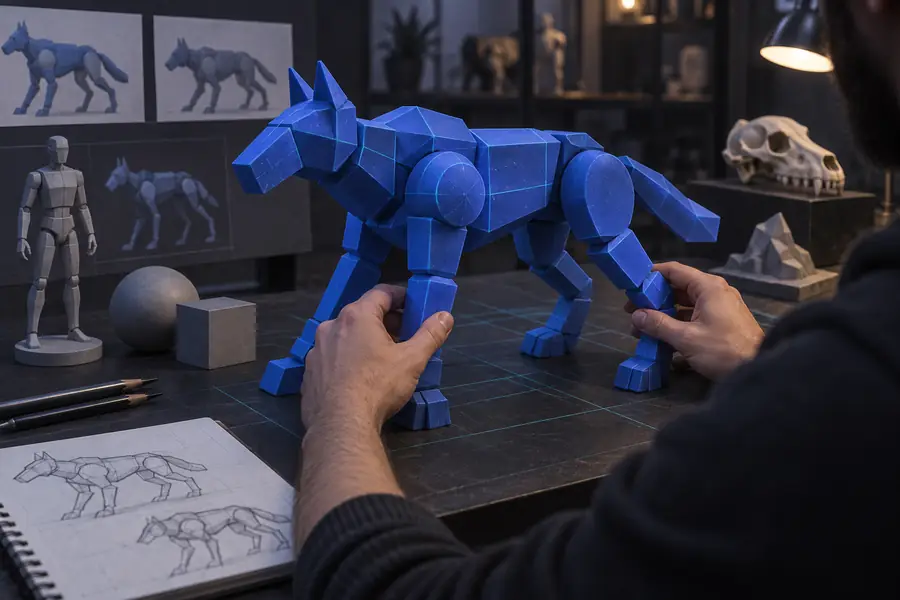
    Define primero los volúmenes más grandes. Usa primitivas, una malla base generada o un esculpido sencillo; después, revisa la silueta desde varios ángulos antes de añadir costuras, biseles, asas, rasgos faciales o textura superficial.

  3. 3

    Perfecciona y exporta

    Limpia la geometría visible, asigna materiales, configura una cámara o vista útil y prueba el modelo en el software de destino. Exporta solo después de comprobar la escala, las normales, los nombres y el tipo de archivo requerido.

Requisitos previos

No necesitas conocimientos avanzados de software para empezar, pero algunas decisiones y referencias evitan trabajo desperdiciado más adelante.

Debes tener

Sin todos estos elementos, el proceso no se ejecuta.

  • Un tema claro con una primera versión limitada

    Empieza con un objeto en lugar de una escena completa o un grupo de personajes.

  • Al menos una imagen de referencia útil o una descripción escrita

    Muestra la silueta, las proporciones, los colores o las características distintivas que necesitas.

  • Un destino elegido para el modelo

    Decide si se verá, se animará, se colocará en un juego o se imprimirá.

  • Una herramienta de modelado o un flujo de trabajo asistido por IA

    Usa la herramienta que se ajuste a tu plazo, tus necesidades de control y tu comodidad técnica.

Es bueno tener

Si omites cualquiera de estos elementos, el proceso sigue funcionando; solo lo hacen más rápido.

  • Requisitos básicos de exportación

    Conoce el formato preferido, la escala, la gestión de texturas y los límites de polígonos antes de perfeccionar el modelo.

  • Una lista de comprobación sencilla

    Planifica comprobar si hay agujeros, caras invertidas, partes flotantes, detalles ilegibles y compatibilidad del archivo.

Errores comunes y soluciones

Cuando un modelo se ve mal, cambiarlo todo a la vez dificulta encontrar la causa. Aísla el problema y corrige primero la decisión débil más temprana.

La silueta no está clara

El modelo puede contener muchos detalles y aun así fallar al verse en tamaño reducido porque sus formas más grandes son demasiado similares o tienen proporciones deficientes.

Solución alternativa

Vuelve al bloqueo, oculta los detalles pequeños y compara el contorno desde las vistas frontal, lateral y de tres cuartos.
La malla es demasiado densa demasiado pronto

Añadir subdivisiones o detalles esculpidos antes de que funcionen las proporciones hace que cada ajuste posterior sea más lento y puede crear una geometría desordenada.

Solución alternativa

Guarda una versión con pocos detalles, ajusta los volúmenes principales y añade densidad solo donde la vista final la necesite.

La exportación parece dañada

Las partes que faltan, las caras oscuras, las costuras visibles o el sombreado incorrecto suelen deberse a normales invertidas, transformaciones no aplicadas, materiales no compatibles o un formato que no coincide.

Solución alternativa

Inspecciona las normales, aplica la escala, empaqueta o vuelve a vincular las texturas y abre una exportación de prueba en la aplicación de destino real.

El resultado no coincide con la referencia

Una instrucción vaga o una referencia incompleta deja decisiones importantes en manos de la herramienta, por lo que el resultado puede tener proporciones, pose o colocación de rasgos incorrectas.

Solución alternativa

Nombra por separado el sujeto, la forma, el punto de vista, los materiales y las características que deben conservarse; después, vuelve a generar o revisa a partir de una base más limpia.

Consejos avanzados

Cuando el flujo de trabajo básico te resulte cómodo, elige una ruta de producción según el nivel de control y limpieza que necesite tu resultado.

Usa la IA para acelerar la primera pasada

El modelado asistido por IA resulta útil cuando puedes describir claramente el sujeto y quieres un punto de partida rápido. Trata el recurso generado como un bloqueo: inspecciona las proporciones, elimina las partes no deseadas y perfecciona las áreas importantes para el uso final.

Describe por separado la forma, el punto de vista, los materiales y las características que deben conservarse.
Genera una base sencilla antes de solicitar detalles intrincados en la superficie.
Comprueba la malla y las texturas en la herramienta de destino antes de darlo por terminado.

Usa Blender para obtener control directo

Blender es una opción sólida cuando necesitas ediciones precisas, modificadores reutilizables, preparación para animación o una configuración de escena repetible. Aprende navegación, transformaciones de objetos, modo de edición, modificadores, materiales y exportación básica antes de abordar personajes o entornos complejos.

Mantén las formas principales en objetos separados mientras exploras las proporciones.
Aplica las transformaciones antes de realizar operaciones que dependan de la escala.
Nombra los objetos y guarda versiones incrementales a medida que el modelo evoluciona.

Usa el esculpido para formas orgánicas

El esculpido funciona bien para criaturas, rostros, rocas, telas y otras formas que son más fáciles de dar forma a ojo que con medidas rígidas. Comienza con una masa de baja resolución, establece los planos y haz retopología o simplifica cuando la forma esté aprobada.

Usa simetría en la primera pasada, a menos que el sujeto sea intencionadamente asimétrico.
Comprueba el modelo con una iluminación sencilla para que el ruido de la superficie no oculte una anatomía débil.
Reduce o reconstruye las áreas densas antes de usar el modelo en animación, videojuegos o entornos en tiempo real.
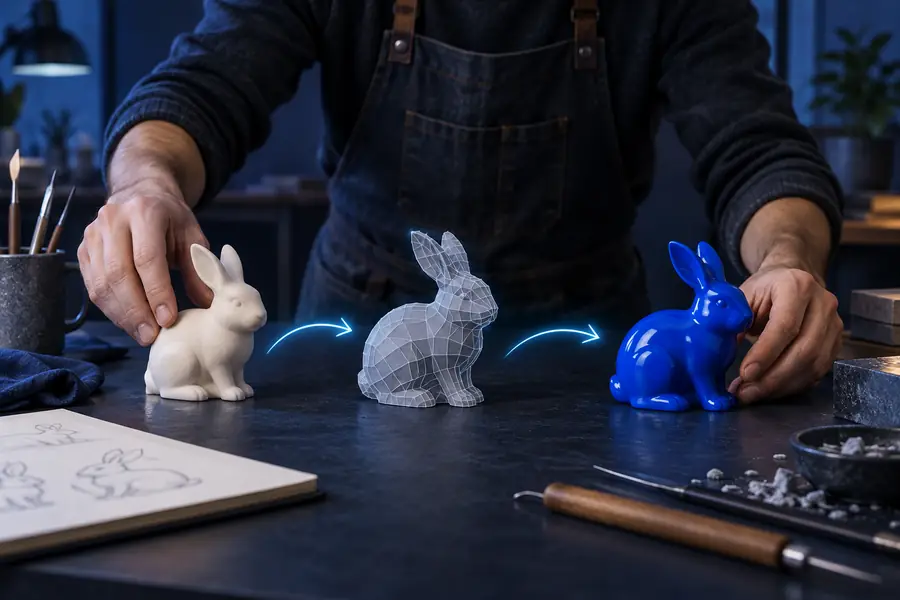
Un bloqueo inicial aproximado de un modelo 3D Un modelo 3D refinado y listo para usar Bloqueo Resultado refinado

Compara el bloqueo general con la pasada refinada: el objetivo es lograr una forma más clara, superficies más limpias y un archivo adecuado para su destino.

BloqueoResultado refinado

Convierte tu próxima idea en un punto de partida 3D

Describe el objeto, su forma y los detalles importantes. Modelai3d puede proporcionarte un recurso inicial útil para que dediques más tiempo a revisar, perfeccionar y preparar el resultado para su uso final.

Crea un modelo 3D
  • Comienza con un concepto escrito
  • Revisa la forma antes de pulirla
  • Exporta solo después de una comprobación final

Preguntas frecuentes del tutorial

Estas respuestas abordan la pregunta práctica detrás del flujo de trabajo: cómo pasar de una idea a un objeto 3D utilizable sin complicar demasiado el primer intento.

Elige un sujeto, reúne una referencia y selecciona un método, como el modelado con primitivas, el esculpido o la generación asistida por IA. Construye primero las formas más grandes, perfecciona solo los detalles que necesites y, después, comprueba la escala, la geometría, los materiales y la compatibilidad de exportación.

Comienza con un objeto simple hecho a partir de unas pocas formas grandes, como una lámpara, una caja, una taza o una criatura estilizada. Una herramienta basada en prompts también puede crear una malla inicial, pero aun así debes revisar la silueta y eliminar los detalles que no respalden el uso previsto.

No. Blender es valioso cuando necesitas un control detallado, preparar animaciones o realizar ediciones repetibles, pero no es necesario para todos los proyectos. Puedes comenzar con una herramienta de modelado más sencilla o un flujo de trabajo asistido por IA y aprender Blender a medida que aumenten tus necesidades de control.

Un bloqueo simple puede llevar minutos, mientras que un recurso pulido, texturizado y listo para animación puede tardar muchas horas o más. El tiempo depende del tema, la precisión requerida, la cantidad de limpieza necesaria y de si el modelo debe cumplir límites técnicos para un juego, una impresión o un flujo de producción.

Revisa la silueta, la escala, las normales, los agujeros abiertos, las partes desconectadas, los nombres de los objetos, los materiales y los enlaces de las texturas. Después, exporta un archivo de prueba en el formato requerido por la aplicación de destino e inspecciónalo allí, en lugar de confiar únicamente en la vista de origen.

Empezar a crear
Empezar a crear