シルエットが不明瞭
モデルに多くのディテールが含まれていても、最も大きな形状が似すぎていたり、プロポーションが適切でなかったりすると、サムネイルサイズではうまく認識できない場合があります。
回避策
ブロックアウトに戻り、細かいディテールを非表示にして、正面・側面・3/4ビューから輪郭を比較します。
実践チュートリアル
3Dモデルの作り方は?まずシンプルなリファレンスを用意し、適切なモデリング方法を選び、メインの形状を作り、細部を調整して、書き出す前に最終ファイルを確認します。
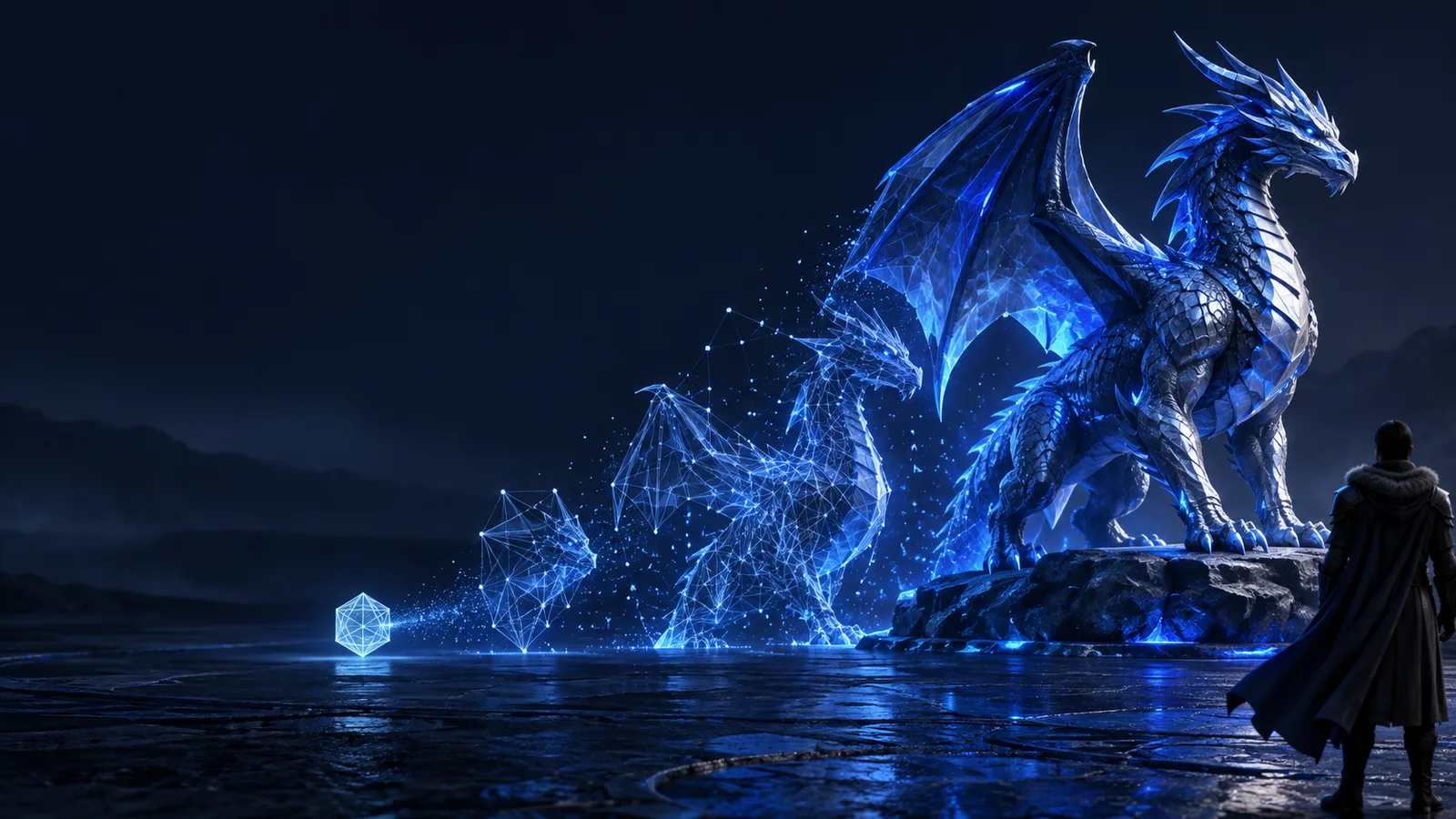
信頼できる3Dモデリングのワークフローは、大まかな判断から細かな修正へと進みます。メインの形状と想定する出力が機能する前に、細部を追加しないでください。
対象を1つ選び、明確なリファレンスを1つか2つ集め、最終用途を書き出します。イラスト、アニメーション、ゲームアセット、製品プレビュー、3Dプリントなどです。この決定によって、細部、スケール、ファイル形式が決まります。
まず最も大きなボリュームからブロックアウトします。プリミティブ、生成したベースメッシュ、またはシンプルなスカルプトを使い、縫い目、ベベル、取っ手、顔のパーツ、表面テクスチャを追加する前に、複数の角度からシルエットを確認します。
目に見えるジオメトリを整理し、マテリアルを割り当て、使いやすいカメラまたはビューを設定し、目的のソフトウェアでモデルをテストします。スケール、法線、命名、必要なファイル形式を確認してから書き出してください。
高度なソフトウェアの知識がなくても始められますが、いくつかの判断と参考資料を用意しておくと、後で無駄な作業を避けられます。
これらがすべてそろっていないと、手順は進められません。
最初のバージョンを限定した、明確な題材
完全なシーンや複数のキャラクターではなく、まずは1つのオブジェクトから始めましょう。
少なくとも1枚の有用な参考画像または説明文
必要なシルエット、プロポーション、色、または特徴的な要素がわかるようにします。
モデルの使用先を決める
閲覧するのか、アニメーションに使うのか、ゲームに配置するのか、印刷するのかを決めましょう。
モデリングツールまたはAI支援ワークフロー
納期、必要なコントロール性、技術的な習熟度に合ったツールを使いましょう。
これらを省いても手順は進められます。作業が速くなるだけです。
基本的な書き出し要件
仕上げる前に、推奨フォーマット、スケール、テクスチャの扱い、ポリゴン数の上限を確認しておきましょう。
簡単な確認チェックリスト
穴、裏返った面、浮いているパーツ、判読できないディテール、ファイルの互換性を確認する計画を立てましょう。
モデルの見た目がおかしいときに、すべてを一度に変更すると原因を見つけにくくなります。問題を切り分け、最初にある弱い判断から修正しましょう。
モデルに多くのディテールが含まれていても、最も大きな形状が似すぎていたり、プロポーションが適切でなかったりすると、サムネイルサイズではうまく認識できない場合があります。
回避策
ブロックアウトに戻り、細かいディテールを非表示にして、正面・側面・3/4ビューから輪郭を比較します。
プロポーションが整う前にサブディビジョンやスカルプトディテールを追加すると、その後の調整がすべて遅くなり、ジオメトリが乱雑になることがあります。
回避策
低ディテール版を保存し、主要なボリュームを調整してから、最終的なビューで必要な箇所だけ密度を上げます。
パーツの欠落、暗い面、目に見える継ぎ目、または不正なシェーディングは、法線の反転、未適用のトランスフォーム、非対応マテリアル、形式の不一致などが原因であることが多いです。
回避策
法線を確認し、スケールを適用して、テクスチャをパックまたは再リンクし、実際の使用先アプリケーションでテスト用の書き出しデータを開きます。
曖昧なプロンプトや不完全な参照では重要な判断をツールに委ねることになるため、出力のプロポーション、ポーズ、特徴の配置が正しくならない場合があります。
回避策
対象、形状、視点、マテリアル、維持すべき特徴をそれぞれ個別に指定し、よりクリーンなベースから再生成または修正します。
基本的なワークフローに慣れたら、結果に必要なコントロールとクリーンアップの量に応じて制作方法を選びます。
AI支援モデリングは、対象を明確に説明でき、素早く出発点を作りたい場合に便利です。生成されたアセットはブロックアウトとして扱い、プロポーションを確認し、不要なパーツを削除して、最終用途に重要な部分を仕上げます。
正確な編集、再利用可能なモディファイア、アニメーションの準備、または再現可能なシーン設定が必要な場合、Blenderは有力な選択肢です。複雑なキャラクターや環境に取り組む前に、ナビゲーション、オブジェクトのトランスフォーム、編集モード、モディファイア、マテリアル、基本的なエクスポートを学びましょう。
スカルプティングは、クリーチャー、顔、岩、布地など、厳密な寸法よりも目で見ながら形を整えるほうが適している形状に効果的です。低解像度の塊から始めて面の構成を整え、形状が確定したらリトポロジーまたは簡略化を行いましょう。
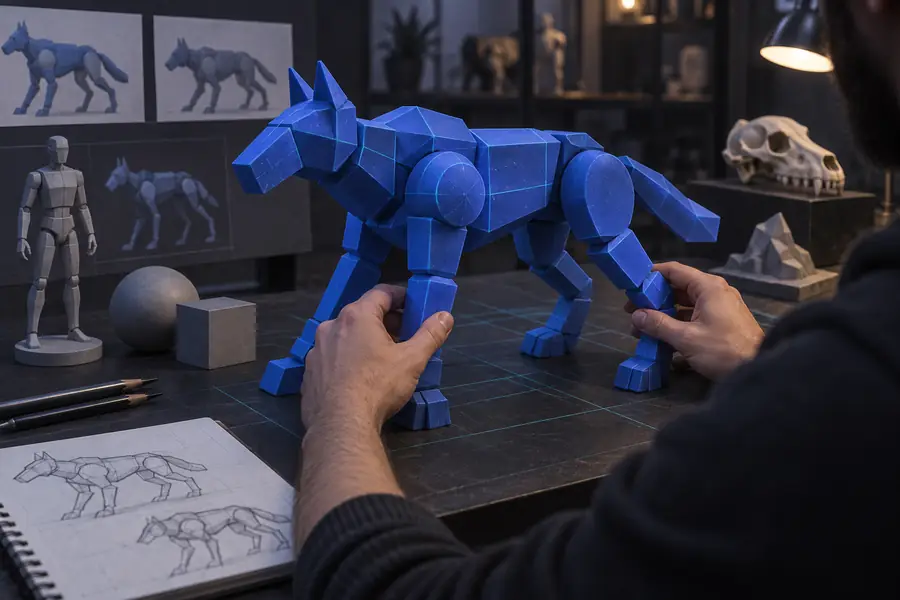
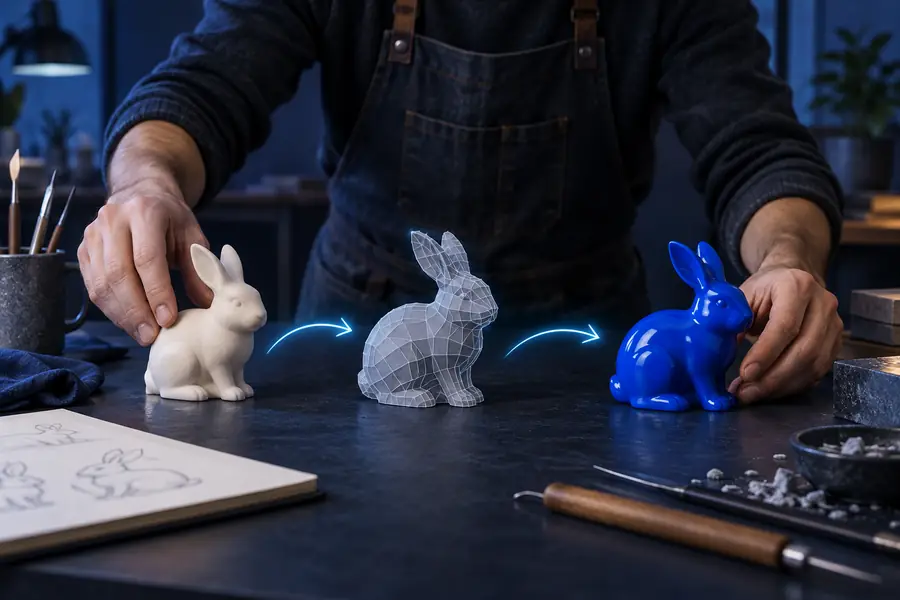 ブロックアウト
仕上げ後の結果
ブロックアウト
仕上げ後の結果
大まかなブロックアウトと仕上げ後のパスを比較しましょう。目標は、より明確な形状、よりきれいな表面、そして用途に適したファイルです。
ブロックアウト仕上げ後の結果オブジェクト、その形状、そして重要なディテールを説明してください。Modelai3dは役立つ初期アセットを作成できるため、結果の確認、改良、最終用途に向けた準備により多くの時間を使えます。
3Dモデルを作成するこれらの回答では、ワークフローに関する実践的な疑問を取り上げます。最初の試行を複雑にしすぎず、アイデアから実用的な3Dオブジェクトへ進む方法を説明します。
対象を選び、リファレンスを集め、プリミティブモデリング、スカルプティング、AI支援生成などの方法を選択します。まず最大の形状を作り、必要なディテールだけを改良してから、スケール、ジオメトリ、マテリアル、エクスポートの互換性を確認しましょう。
ランプ、箱、カップ、または様式化した生き物など、いくつかの大きな形で構成されたシンプルなオブジェクトから始めましょう。プロンプトベースのツールで開始用のメッシュを作成することもできますが、それでもシルエットを確認し、意図した用途に不要なディテールは取り除くべきです。
いいえ。詳細な制御、アニメーションの準備、または繰り返し可能な編集が必要な場合、Blenderは便利ですが、すべてのプロジェクトに必須というわけではありません。よりシンプルなモデリングツールやAI支援ワークフローから始め、必要な制御が増えるにつれてBlenderを学ぶことができます。
シンプルなブロックアウトなら数分で作成できますが、仕上げ、テクスチャ設定、アニメーション対応まで行ったアセットには、数時間またはそれ以上かかることがあります。所要時間は、対象、必要な精度、クリーンアップの量、そしてゲーム、印刷、または制作パイプライン向けの技術的な制限をモデルが満たす必要があるかどうかによって異なります。
シルエット、スケール、法線、開いた穴、接続されていないパーツ、オブジェクト名、マテリアル、テクスチャのリンクを確認してください。その後、使用先のアプリケーションで必要な形式のテストファイルを書き出し、元のビューだけを信頼せず、そこで検証します。