コンセプトアーティスト
スケッチや参考写真に、クリーチャー、プロップ、または環境のアイデアを捉えています。
プロポーションの検証やアイデアの迅速な共有に役立つ、具体的なブロックアウトを作成できます。
画像から3Dへのジェネレーター画像変換
Modelai3dは、複雑な設定なしで、参照画像を実用的な3Dモデルの出発点に変換できます。鮮明な画像をアップロードし、重要な要素を説明して、生成された形状を確認してから調整できます。
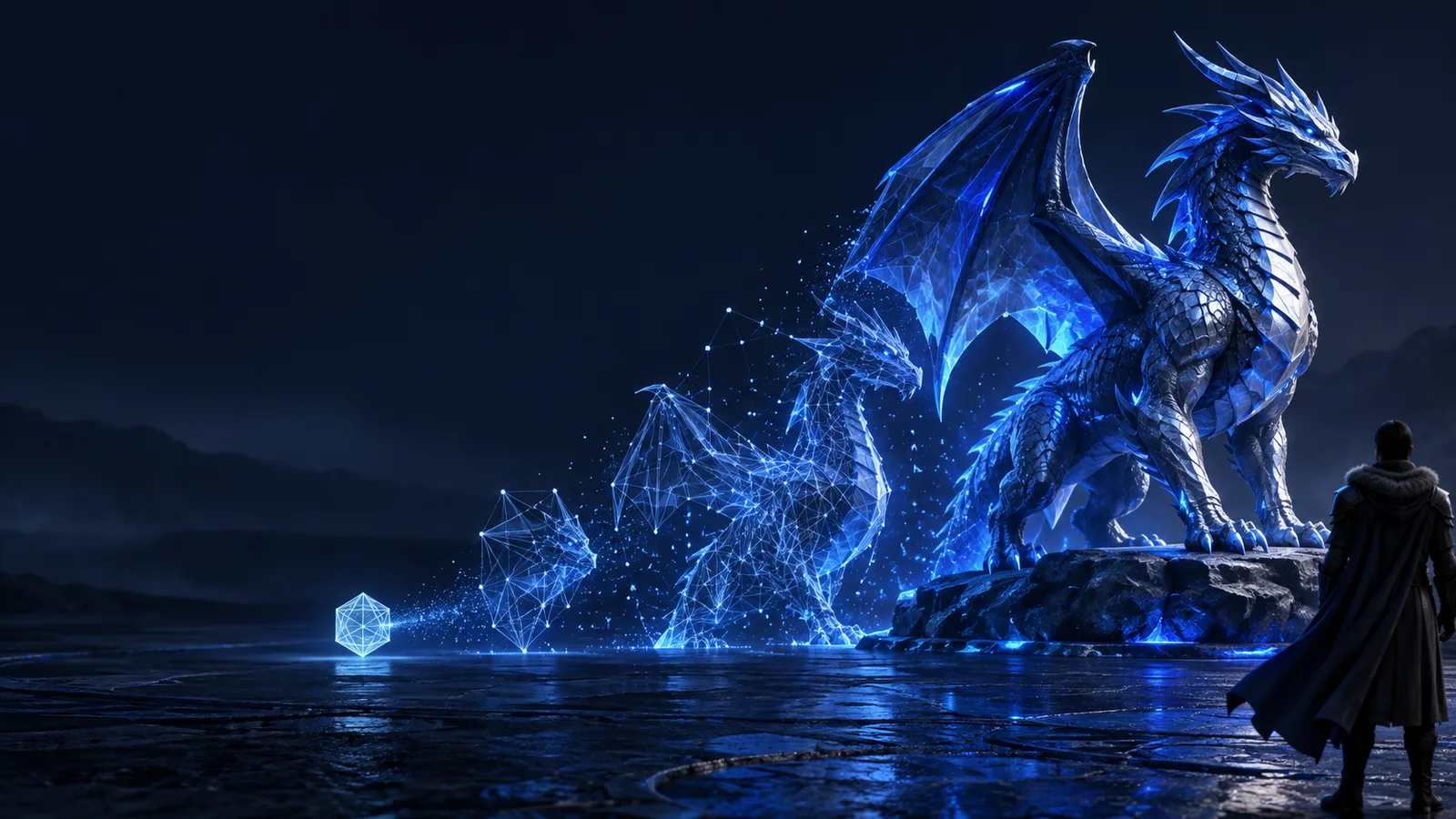
この変換は、完成したプロダクション用メッシュではなく、視覚的な手がかりをもとに開始します。結果をアイデア出し、編集、プレゼンテーション、またはさらなるモデリングのための迅速なベースとして活用できます。
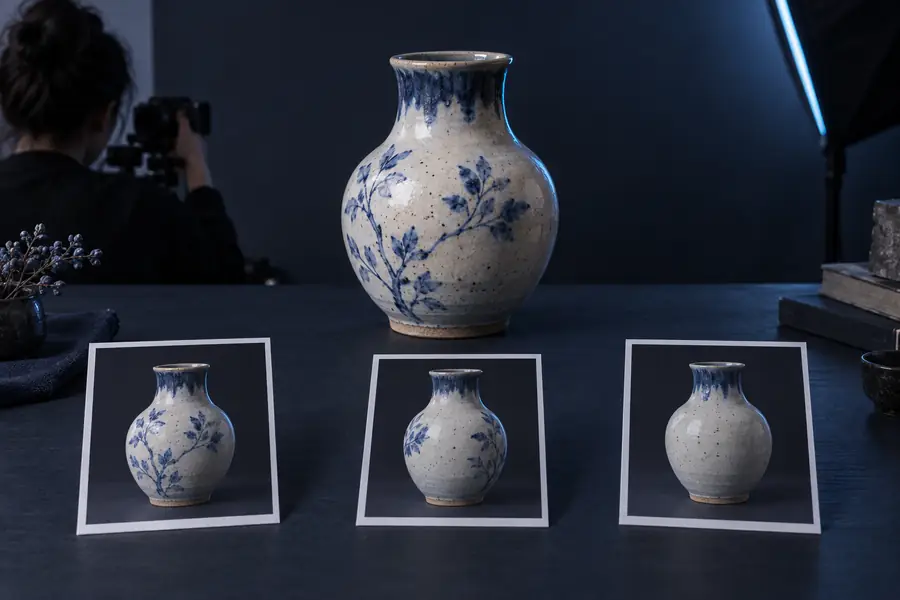
 参照画像
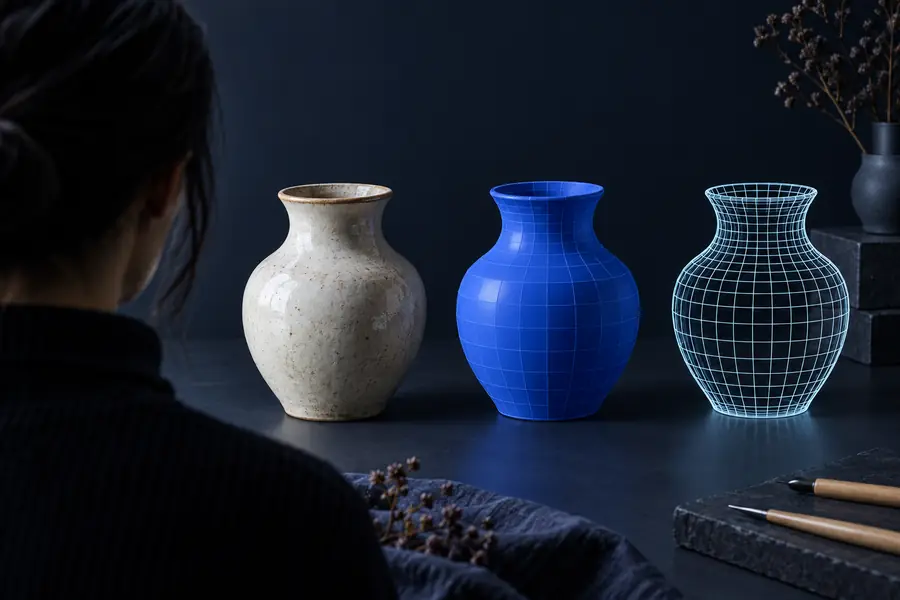
3D結果
参照画像
3D結果
仕切りをドラッグして、参照画像と生成された形状を比較してください。
参照画像3D結果クリエイターによって必要な詳細度は異なります。画像から被写体、シルエット、ビジュアルの方向性が明確に伝わる場合、Modelai3dは特に役立ちます。
スケッチや参考写真に、クリーチャー、プロップ、または環境のアイデアを捉えています。
プロポーションの検証やアイデアの迅速な共有に役立つ、具体的なブロックアウトを作成できます。
画像から3Dへのジェネレーター最終アセットに投資する前に、初期シーンに配置できる、認識しやすいオブジェクトが必要です。
構図、スケール確認、ビジュアルプロトタイピングのためのラフなアセットを作成できます。
無料のテキストから3Dモデル生成写真やイラストを使って、装飾品やシンプルなフィギュアのベースとなる形状を作成できます。
生成されたメッシュを下書きとして使用し、印刷前に厚み、サポート、マニホールドジオメトリを確認してください。
画像から3Dモデル生成製品の参考資料を、レビューや提案用の簡易ビジュアルモックアップに変える必要があります。
完全な手動モデリングが終わるのを待たずに、形状や見せ方を検討できます。
無料のテキストから3Dモデル生成AとBの間で何が変わるのかを知ることで、結果を現実的に評価し、次に取るべき適切なステップを選べます。
情報源
参考画像
ピクセル、輪郭、色、見えている表面
生成された3Dモデル
視覚的な手がかりから推定された形状
ビューのカバー範囲
参考画像
通常は1つの角度、または限られた数の角度
生成された3Dモデル
見えない部分が推定された回転可能なオブジェクト
ジオメトリ
参考画像
メッシュも物理的な奥行きもありません
生成された3Dモデル
検査や編集のためのメッシュのような3D構造
非表示の詳細
参照画像
画像に表示されていない限り利用できません
生成された3Dモデル
近似、簡略化、または欠落している場合があります
マテリアルの外観
参照画像
照明とテクスチャは元画像に紐づいています
生成された3Dモデル
表面の外観は生成されたオブジェクト向けに解釈されます
制作への適用性
参照画像
ビジュアルリファレンスとしてのみ利用できます
生成された3Dモデル
下書きとして有用ですが、技術的な確認がまだ必要です
最適な用途
参照画像
意図した対象と見た目を伝えること
生成された3Dモデル
ブロッキング、反復、ステージング、後工程での改良
開始素材や求める制御方法が異なる場合は、近い手順を選択してください。
無料の画像ベースのワークフローは探索に役立ちますが、すべてのモデリングやクリーンアップの工程を置き換えることはできません。
背面、底面、隠れた構造は、正確に捉えられるのではなく、文脈から推測される場合があります。
回避策
利用できる場合は、複数の鮮明な視点の画像を使うか、出力を手動修正用のブロックアウトとして扱ってください。
ねじ山、ヒンジ、薄い壁、厳密な公差、小さく繰り返される特徴は簡略化されることがあります。
回避策
製作や製造の前に、重要なパーツをCADまたはメッシュエディターで作り直してください。
ビジュアル変換だけでは、トポロジー、スケール、継ぎ目、法線、閉じたメッシュであることは保証されません。
回避策
あらゆる角度からモデルを確認し、通常の修復、サイズ調整、エクスポートのチェックを行ってください。
反射、影、遮蔽、背景の乱雑さが、推定される形状に影響することがあります。
回避策
被写体を大きく切り取り、均一な照明を使い、プロンプトで被写体の重要な特徴を説明してください。
これらの例は、ビジュアルの出発点として適した被写体の種類を示しています。エクスポートや調整を行う前に、入力したアイデアと想定する用途を比較してください。
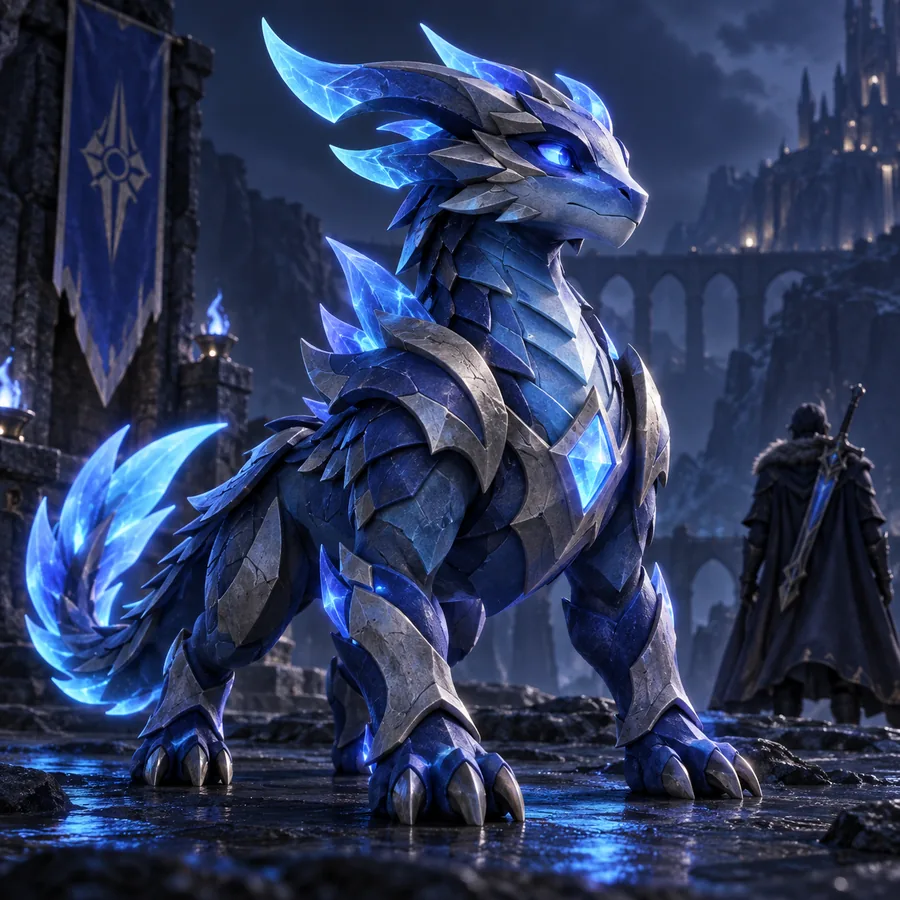 キャラクター
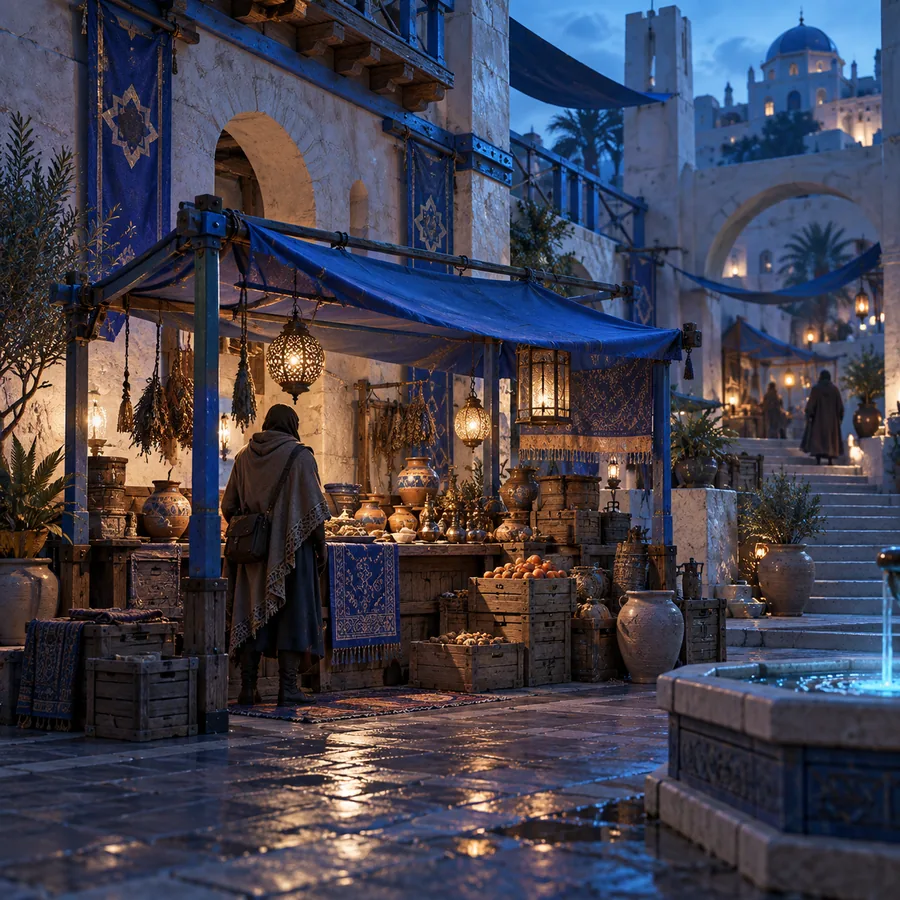 小道具
小道具
 製品
製品
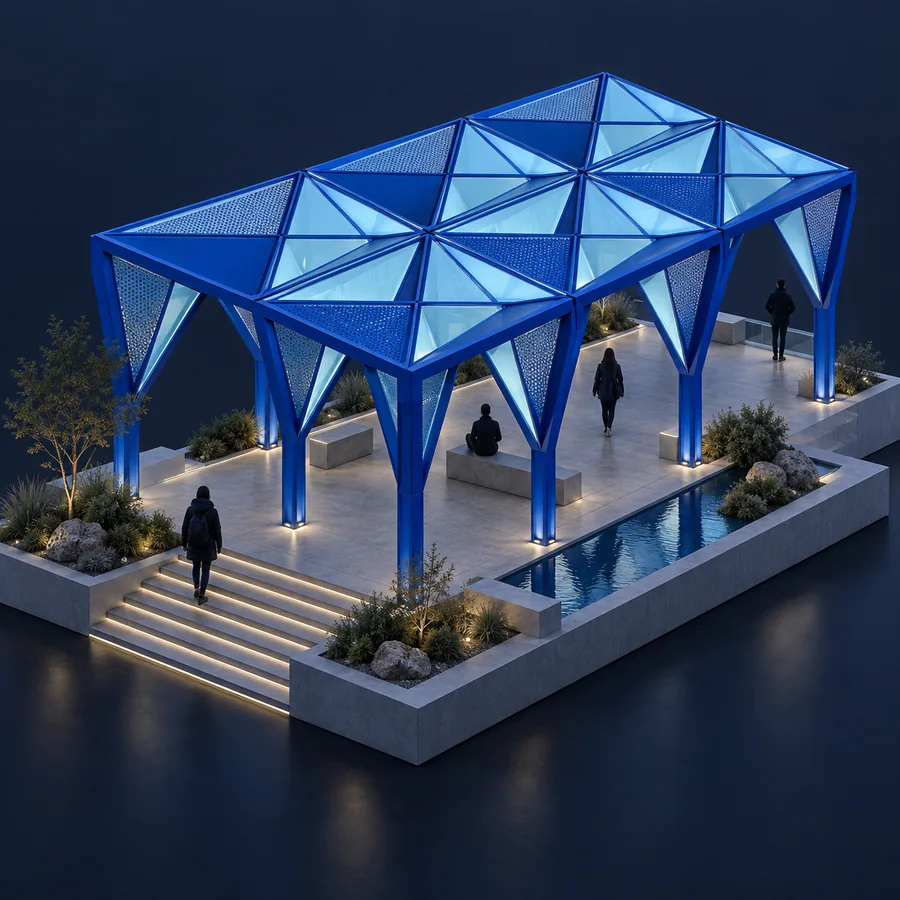 オブジェクト
Modelai3dは、視覚的なアイデアから3Dの下書きへ進むための実用的な方法を提供します。まずは整理された画像を用意し、対象の重要な特徴を説明して、その結果を最終版ではなく最初のたたき台として活用しましょう。
画像を変換これは、初期費用なしでリファレンス画像を使って3D表現を作成するワークフローを指します。結果は通常、完成品として保証された本番用モデルではなく、開始用のメッシュまたはコンセプトアセットとして扱うのが適切です。
1つの主な対象が写っていて、輪郭が見やすく、照明が均一で、背景の clutter が最小限の鮮明な画像を使用してください。明確なシルエットと認識しやすいプロポーションは、複雑な背景や大きく遮られた写真よりも、変換に役立つ情報を多く提供します。
単一の画像だけでは、すべての場合に可能とは限りません。隠れた面や正確な寸法は推測する必要があるため、精度は対象、リファレンスの品質、そしてその後にどれだけ調整するかによって決まります。
プリント用の出発点として使用できますが、まず検査してください。スライサーに送る前に、壁の厚さ、スケール、サポート、法線、分離したパーツ、そしてメッシュが閉じているかどうかを確認してください。
参照画像を対象物が大きく写るようにトリミングし、気が散る背景を取り除いて、オブジェクトの形状、素材、重要な特徴を説明してください。最初の結果で細部が再現されなかった場合は、矛盾する指示を多数追加するのではなく、リクエストを簡潔にして繰り返し調整してください。