modelai3d

Bildkonvertierung

Erstelle kostenlos ein Bild-zu-3D-Modell aus einem einzigen Referenzbild

Modelai3d hilft dir dabei, ein Referenzbild in einen nützlichen 3D-Ausgangspunkt zu verwandeln – ohne komplizierte Einrichtung. Lade eine klare Ansicht hoch, beschreibe, worauf es ankommt, und überprüfe die generierte Form, bevor du sie weiter verfeinerst.

Kostenlos starten · keine Anmeldung
Modelai3d-Arbeitsbereich mit einem generierten 3D-Modell

Was diese Bild-zu-3D-Konvertierung erstellt

Die Konvertierung beginnt mit visuellen Hinweisen statt mit einem fertigen Produktionsmesh. Verwende das Ergebnis als schnelle Grundlage für Ideenfindung, Bearbeitung, Präsentation oder weitere Modellierung.

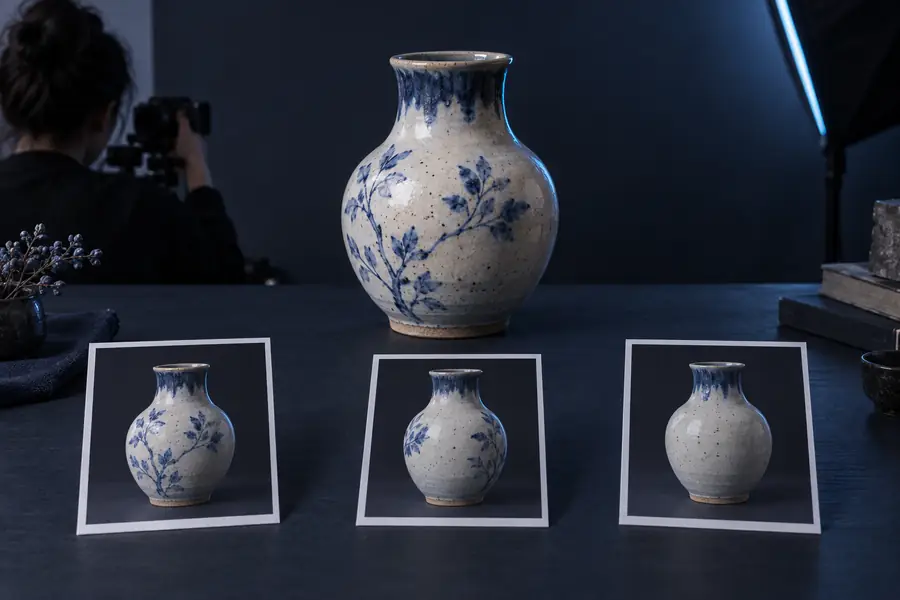
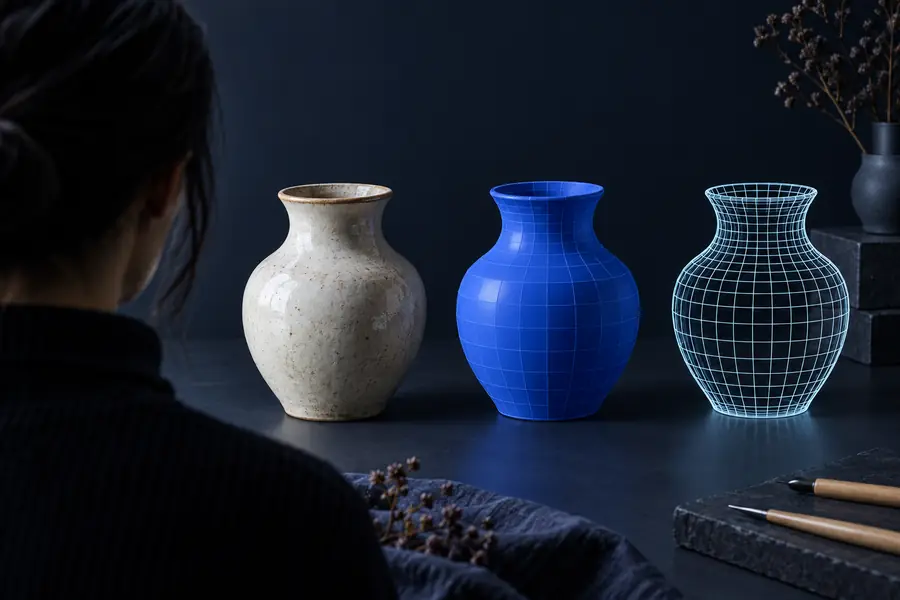
Für die 3D-Konvertierung vorbereitetes Referenzbild Generiertes 3D-Objekt basierend auf einem Referenzbild Referenz 3D-Ergebnis

Ziehe den Trenner, um die Referenz und die generierte Form zu vergleichen.

Referenz3D-Ergebnis

Warum die Bild-zu-3D-Konvertierung hilfreich ist

Unterschiedliche Kreative benötigen unterschiedliche Detailstufen. Modelai3d ist besonders nützlich, wenn das Bild dem System ein klares Motiv, eine eindeutige Silhouette und eine klare visuelle Richtung vorgibt.

Konzeptkünstler

Du hast eine Idee für ein Wesen, ein Objekt oder eine Umgebung in einer Skizze oder einem Referenzfoto festgehalten.

Erhalte einen greifbaren Blockout, mit dem du Proportionen testen und die Idee schneller vermitteln kannst.

Bild-zu-3D-Generator

Entwickler von Spielen und Szenen

Du benötigst ein erkennbares Objekt, das du in einer frühen Szene platzieren kannst, bevor du in ein fertiges Asset investierst.

Erstelle ein grobes Asset für Komposition, Größenprüfungen und visuelles Prototyping.

Text zu 3D-Modell kostenlos

3D-Druck-Hobbyisten

Ein Foto oder eine Zeichnung liefert die Ausgangsform für ein dekoratives Objekt oder eine einfache Figur.

Verwenden Sie das generierte Mesh als Entwurf und überprüfen Sie vor dem Drucken die Wandstärke, die Stützstrukturen und die Mannigfaltigkeit der Geometrie.

Bild-zu-3D-Generator

Produktteams

Eine Produktreferenz soll für eine Besprechung oder Präsentation schnell zu einem visuellen Mockup werden.

Erkunden Sie Form und Präsentation, ohne auf ein vollständiges manuelles Modell warten zu müssen.

Text zu 3D-Modell kostenlos

Referenzbild im Vergleich zum generierten Modell

Wenn Sie wissen, was sich zwischen A und B verändert, können Sie das Ergebnis realistisch beurteilen und den richtigen nächsten Schritt wählen.

Referenzbild
Generiertes 3D-Modell

Informationsquelle

Referenzbild

Pixel, Kanten, Farben und sichtbare Oberflächen

Generiertes 3D-Modell

Aus visuellen Hinweisen abgeleitete Form

Ansichtsabdeckung

Referenzbild

Meist ein Blickwinkel oder eine begrenzte Anzahl von Blickwinkeln

Generiertes 3D-Modell

Drehbares Objekt mit geschätzten nicht sichtbaren Bereichen

Geometrie

Referenzbild

Kein Mesh und keine physische Tiefe

Generiertes 3D-Modell

Eine meshähnliche 3D-Struktur zur Inspektion und Bearbeitung

Verborgene Details

Referenzbild

Nicht verfügbar, sofern nicht im Bild gezeigt

Generiertes 3D-Modell

Kann angenähert, vereinfacht oder unvollständig sein

Materialerscheinung

Referenzbild

Beleuchtung und Textur sind an das Quellbild gebunden

Generiertes 3D-Modell

Das Oberflächenbild wird für das generierte Objekt interpretiert

Produktionsreife

Referenzbild

Nur als visuelle Referenz geeignet

Generiertes 3D-Modell

Als Entwurf nützlich, benötigt aber weiterhin technische Prüfungen

Beste Verwendung

Referenzbild

Vermittlung des vorgesehenen Motivs und Erscheinungsbilds

Generiertes 3D-Modell

Blockout, Iteration, Inszenierung und nachgelagerte Weiterbearbeitung

Verwandte 3D-Workflows

Wähle einen ähnlichen Weg, wenn sich dein Ausgangsmaterial oder der gewünschte Grad an Kontrolle unterscheidet.

Wo dieser Ansatz an seine Grenzen stößt

Ein kostenloser bildbasierter Workflow ist für die Erkundung wertvoll, kann jedoch nicht jeden Modellierungs- oder Bereinigungsschritt ersetzen.

Ein einzelnes Bild kann nicht alles zeigen

Die Rückseite, die Unterseite und die verborgene Konstruktion werden möglicherweise anhand des Kontexts geschätzt, anstatt akkurat erfasst zu werden.

Problemumgehung

Verwende mehrere klare Ansichten, sofern verfügbar, oder behandle das Ergebnis als Blockout zur manuellen Korrektur.

Feine technische Details können abweichen

Gewinde, Scharniere, dünne Wände, enge Toleranzen und kleine wiederholte Merkmale können vereinfacht werden.

Problemumgehung

Erstelle kritische Teile vor der Fertigung oder Herstellung in einem CAD- oder Mesh-Editor neu.

Das Mesh muss möglicherweise bereinigt werden

Topologie, Maßstab, Nähte, Normalen und Wasserdichtigkeit werden durch eine visuelle Konvertierung nicht garantiert.

Problemumgehung

Überprüfe das Modell aus jedem Winkel und führe deine üblichen Prüfungen zur Reparatur, Skalierung und zum Export durch.

Ein Foto ist kein Designbriefing

Reflexionen, Schatten, Verdeckungen und störende Elemente im Hintergrund können die abgeleitete Form beeinflussen.

Problemumgehung

Schneide das Bild eng zu, verwende gleichmäßige Beleuchtung und beschreibe die wichtigen Merkmale des Motivs im Prompt.

Beispielausgaben zur Überprüfung

Diese Beispiele zeigen, welche Arten von Motiven sich gut als visuelle Ausgangspunkte eignen. Vergleiche die Ausgangsidee mit dem vorgesehenen Verwendungszweck, bevor du das Ergebnis exportierst oder verfeinerst.

  • Aus einer Referenz generiertes blaues 3D-Kreaturenmodell Charakter
    1
    Studie einer freundlichen Kreatur Eingabe: eine leuchtend blaue, abgerundete Figur mit einfachen Gliedmaßen
  • Kompaktes futuristisches 3D-Fahrzeugmodell Requisite
    2
    Fahrzeug-Blockout Eingabe: ein kompaktes futuristisches Nutzfahrzeug in Seitenansicht
  • Von einem leuchtenden Lotus inspiriertes 3D-Lampenmodell Produkt
    3
    Konzept für eine dekorative Lampe Eingabe: eine von einer Lotusblüte inspirierte Lampe mit geschichteten Blütenblättern und einem zentralen Leuchten
  • Verwittertes industrielles 3D-Aufbewahrungsbehältermodell Objekt
    4
    Studie eines Industrieobjekts Eingabe: ein abgenutzter Aufbewahrungskoffer mit einem robusten rechteckigen Korpus

Verwandle eine Referenz in dein nächstes Modell

Modelai3d bietet dir eine praktische Möglichkeit, von einer visuellen Idee zu einem 3D-Entwurf zu gelangen. Beginne mit einem klaren Bild, beschreibe die wichtigsten Merkmale des Motivs und nutze das Ergebnis als ersten Entwurf statt als endgültige Lösung.

Ein Bild konvertieren
  • Beginne mit einem klaren Motiv und einer übersichtlichen Ansicht
  • Überprüfe die Silhouette, bevor du die Details verfeinerst
  • Exportiere erst, nachdem du Maßstab und Geometrie überprüft hast

FAQ: Bild kostenlos in 3D-Modell umwandeln

Damit wird ein Arbeitsablauf beschrieben, bei dem ein Referenzbild verwendet wird, um eine 3D-Darstellung ohne anfängliche kostenpflichtige Schritte zu erstellen. Das Ergebnis sollte in der Regel als Ausgangsmesh oder Konzeptobjekt betrachtet werden, nicht als garantiert produktionsfertiges Modell.

Verwende ein scharfes Bild mit einem Hauptmotiv, sichtbaren Kanten, gleichmäßiger Beleuchtung und möglichst wenig Ablenkung im Hintergrund. Eine klare Silhouette und erkennbare Proportionen liefern der Konvertierung mehr verwertbare Informationen als ein überladenes oder stark verdecktes Foto.

Nicht in jedem Fall aus einem einzigen Bild. Verdeckte Oberflächen und präzise Abmessungen müssen abgeleitet werden, daher hängt die Genauigkeit vom Motiv, der Qualität der Referenz und dem Umfang deiner anschließenden Nachbearbeitung ab.

Du kannst es als Ausgangspunkt für einen Druck verwenden, solltest es aber zuerst überprüfen. Kontrolliere Wandstärke, Maßstab, Stützstrukturen, Normalen, nicht verbundene Teile und ob das Mesh wasserdicht ist, bevor du es an einen Slicer sendest.

Schneide die Referenz eng zu, entferne ablenkende Hintergründe und beschreibe die Form, Materialien und wichtigen Merkmale des Objekts. Wenn beim ersten Ergebnis ein Detail fehlt, vereinfache die Anfrage und wiederhole den Vorgang, anstatt viele widersprüchliche Anweisungen hinzuzufügen.

Erstellung starten
Erstellung starten