modelai3d

Praktische Anleitung

Wie kann ich ein 3D-Modell erstellen – von der Idee zum nutzbaren Asset

Wie kann ich ein 3D-Modell erstellen? Beginne mit einer einfachen Referenz, wähle den passenden Modellierungsweg, erstelle die Grundform, verfeinere die Details und überprüfe die fertige Datei vor dem Export.

Kostenlos starten · keine Anmeldung
Ein fertiges 3D-Modell, das aus einem schriftlichen Konzept erstellt wurde

Nummerierte Schritte

Ein zuverlässiger Workflow für die 3D-Modellierung führt von grundlegenden Entscheidungen zu kleinen Korrekturen. Füge keine Details hinzu, bevor die Grundform und die geplante Ausgabe funktionieren.

  1. 1

    Objekt festlegen

    Wähle ein Motiv aus, sammle eine oder zwei klare Referenzen und notiere den endgültigen Verwendungszweck: Illustration, Animation, Spiele-Asset, Produktvorschau oder 3D-Druck. Diese Entscheidung bestimmt Details, Maßstab und Dateiformat.

  2. 2

    Grundform erstellen

    Erstelle zuerst die größten Volumen. Verwende Primitives, ein generiertes Basisnetz oder einen einfachen Sculpt und überprüfe dann die Silhouette aus mehreren Blickwinkeln, bevor du Nähte, Fasen, Griffe, Gesichtszüge oder Oberflächentexturen hinzufügst.

  3. 3

    Verfeinern und exportieren

    Bereinige sichtbare Geometrie, weise Materialien zu, richte eine geeignete Kamera oder Ansicht ein und teste das Modell in der Zielsoftware. Exportiere erst, nachdem du Maßstab, Normalen, Benennung und den erforderlichen Dateityp überprüft hast.

Voraussetzungen

Sie benötigen keine fortgeschrittenen Softwarekenntnisse, um zu beginnen, aber einige Entscheidungen und Referenzen verhindern später unnötige Arbeit.

Das müssen Sie haben

Ohne alle diese Voraussetzungen funktioniert der Ablauf nicht.

  • Ein klares Motiv mit einer begrenzten ersten Version

    Beginnen Sie mit einem Objekt statt mit einer vollständigen Szene oder einer Gruppe von Charakteren.

  • Mindestens ein hilfreiches Referenzbild oder eine schriftliche Beschreibung

    Zeigen Sie die Silhouette, Proportionen, Farben oder markanten Merkmale, die Sie benötigen.

  • Ein festgelegtes Ziel für das Modell

    Entscheiden Sie, ob es betrachtet, animiert, in einem Spiel platziert oder gedruckt werden soll.

  • Ein Modellierungswerkzeug oder ein KI-gestützter Workflow

    Verwenden Sie das Werkzeug, das zu Ihrer Deadline, Ihren Anforderungen an die Kontrolle und Ihrem technischen Komfort passt.

Gut zu haben

Wenn Sie auf eines dieser Elemente verzichten, funktioniert der Ablauf trotzdem — sie machen ihn nur schneller.

  • Grundlegende Exportanforderungen

    Informieren Sie sich vor der Ausarbeitung über das bevorzugte Format, den Maßstab, den Umgang mit Texturen und die Polygonlimits.

  • Eine einfache Prüfliste

    Planen Sie, Löcher, umgedrehte Flächen, schwebende Teile, unleserliche Details und die Dateikompatibilität zu überprüfen.

Häufige Fehler und Lösungen

Wenn ein Modell falsch aussieht, wird es schwierig, die Ursache zu finden, wenn Sie alles gleichzeitig ändern. Isolieren Sie das Problem und beheben Sie zuerst die früheste schwache Entscheidung.

Die Silhouette ist unklar

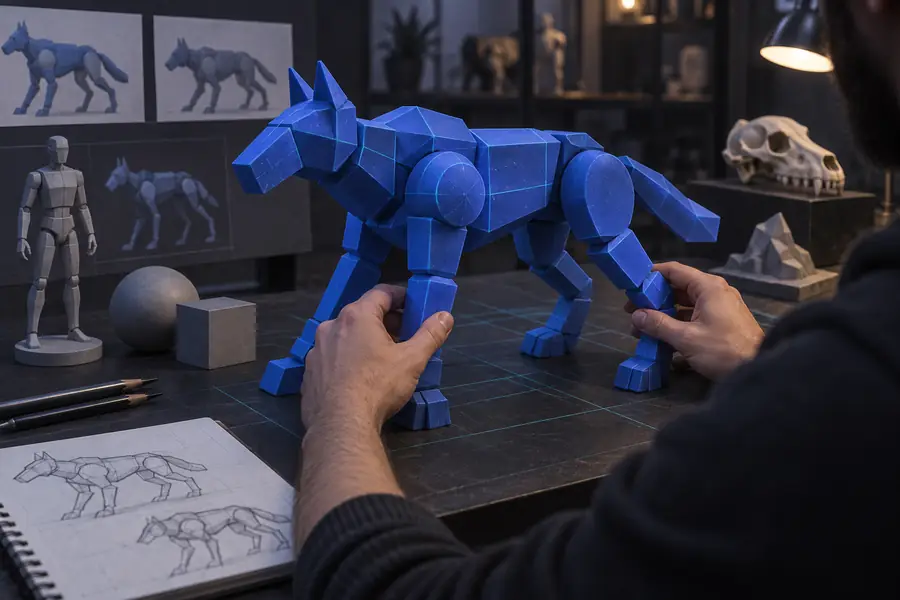
Das Modell kann viele Details enthalten und bei einer Darstellung in Thumbnail-Größe trotzdem scheitern, weil seine größten Formen zu ähnlich oder schlecht proportioniert sind.

Behelfslösung

Kehren Sie zum Blockout zurück, blenden Sie kleine Details aus und vergleichen Sie die Silhouette aus der Vorder-, Seiten- und Dreiviertelansicht.
Das Mesh ist zu früh zu dicht

Wenn Sie Unterteilungen oder skulptierte Details hinzufügen, bevor die Proportionen stimmen, wird jede spätere Anpassung langsamer und es kann unübersichtliche Geometrie entstehen.

Behelfslösung

Speichern Sie eine Version mit wenigen Details, passen Sie die primären Volumen an und fügen Sie nur dort Dichte hinzu, wo sie für die finale Ansicht benötigt wird.

Der Export sieht fehlerhaft aus

Fehlende Teile, dunkle Flächen, sichtbare Nähte oder falsche Schattierung entstehen häufig durch umgekehrte Normalen, nicht angewendete Transformationen, nicht unterstützte Materialien oder ein inkompatibles Format.

Behelfslösung

Überprüfen Sie die Normalen, wenden Sie die Skalierung an, packen Sie Texturen ein oder verknüpfen Sie sie erneut und öffnen Sie einen Testexport in der tatsächlichen Zielanwendung.

Das Ergebnis entspricht nicht der Referenz

Ein vager Prompt oder eine unvollständige Referenz überlässt wichtige Entscheidungen dem Tool, sodass das Ergebnis falsche Proportionen, eine falsche Pose oder eine falsche Platzierung von Merkmalen haben kann.

Behelfslösung

Benennen Sie Motiv, Form, Perspektive, Materialien und unbedingt beizubehaltende Merkmale separat, und generieren Sie anschließend neu oder überarbeiten Sie das Ergebnis auf einer saubereren Basis.

Fortgeschrittene Tipps

Sobald der grundlegende Workflow vertraut ist, wählen Sie einen Produktionsweg basierend auf dem Maß an Kontrolle und Nachbearbeitung, das Ihr Ergebnis benötigt.

Nutzen Sie KI, um den ersten Durchgang zu beschleunigen

KI-gestütztes Modeling ist nützlich, wenn Sie das Motiv klar beschreiben können und einen schnellen Ausgangspunkt benötigen. Betrachten Sie das generierte Asset als Blockout: Überprüfen Sie die Proportionen, entfernen Sie unerwünschte Teile und verfeinern Sie die Bereiche, die für die spätere Verwendung wichtig sind.

Beschreiben Sie Form, Perspektive, Materialien und unbedingt beizubehaltende Merkmale separat.
Generieren Sie eine einfache Basis, bevor Sie detaillierte Oberflächendetails anfordern.
Überprüfen Sie Mesh und Texturen im Ziel-Tool, bevor Sie das Ergebnis als fertig betrachten.

Nutzen Sie Blender für direkte Kontrolle

Blender ist eine gute Wahl, wenn du präzise Bearbeitungen, wiederverwendbare Modifikatoren, Animationsvorbereitungen oder einen wiederholbaren Szenenaufbau benötigst. Lerne Navigation, Objekttransformationen, den Bearbeitungsmodus, Modifikatoren, Materialien und den grundlegenden Export, bevor du dich an komplexe Figuren oder Umgebungen wagst.

Halte größere Formen auf separaten Objekten, während du Proportionen erkundest.
Wende Transformationen an, bevor du Operationen durchführst, die von der Skalierung abhängen.
Benenne Objekte und speichere inkrementelle Versionen, während sich das Modell entwickelt.

Verwende Sculpting für organische Formen

Sculpting eignet sich gut für Kreaturen, Gesichter, Felsen, Stoff und andere Formen, die sich leichter nach Augenmaß als mit starren Maßen gestalten lassen. Beginne mit einer niedrig aufgelösten Grundform, definiere die Flächen und führe eine Retopologie durch oder vereinfache die Form, sobald sie freigegeben ist.

Verwende für den ersten Durchgang Symmetrie, es sei denn, das Motiv ist absichtlich asymmetrisch.
Überprüfe das Modell bei einfacher Beleuchtung, damit Oberflächenrauschen keine anatomischen Schwächen verdeckt.
Reduziere oder überarbeite dichte Bereiche vor der Animation, der Verwendung in Spielen oder dem Einsatz in Echtzeit.
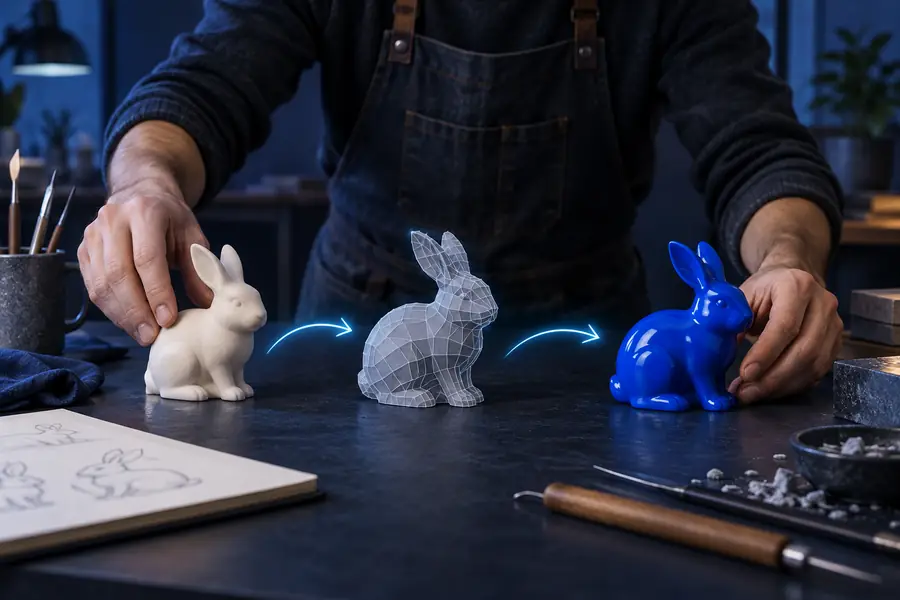
Ein grober früher 3D-Modell-Blockout Ein verfeinertes, einsatzbereites 3D-Modell Blockout Verfeinertes Ergebnis

Vergleiche den groben Blockout mit dem verfeinerten Durchgang: Ziel sind eine klarere Form, sauberere Oberflächen und eine Datei, die für ihren Verwendungszweck geeignet ist.

BlockoutVerfeinertes Ergebnis

Verwandle deine nächste Idee in einen 3D-Ausgangspunkt

Beschreibe das Objekt, seine Form und die wichtigen Details. Modelai3d kann dir ein nützliches Ausgangsmodell liefern, damit du mehr Zeit mit der Prüfung, Verfeinerung und Vorbereitung des Ergebnisses für seinen endgültigen Verwendungszweck verbringen kannst.

Erstelle ein 3D-Modell
  • Beginne mit einem schriftlichen Konzept
  • Überprüfe die Form, bevor du sie verfeinerst
  • Exportiere erst nach einer abschließenden Prüfung

FAQ zum Tutorial

Diese Antworten behandeln die praktische Frage hinter dem Workflow: Wie gelangt man von einer Idee zu einem nutzbaren 3D-Objekt, ohne den ersten Versuch unnötig kompliziert zu machen?

Wähle ein Motiv, sammle Referenzmaterial und entscheide dich für einen Ansatz wie primitives Modellieren, Sculpting oder KI-gestützte Generierung. Erstelle zuerst die größten Formen, verfeinere nur die Details, die du benötigst, und überprüfe anschließend Maßstab, Geometrie, Materialien und Exportkompatibilität.

Beginne mit einem einfachen Objekt, das aus wenigen großen Formen besteht, etwa einer Lampe, einer Box, einer Tasse oder einer stilisierten Kreatur. Ein promptbasiertes Tool kann ebenfalls ein Ausgangsmesh erstellen, aber du solltest trotzdem die Silhouette überprüfen und Details entfernen, die den vorgesehenen Verwendungszweck nicht unterstützen.

Nein. Blender ist wertvoll, wenn du detaillierte Kontrolle, Animationsvorbereitung oder wiederholbare Bearbeitungen benötigst, aber es ist nicht für jedes Projekt erforderlich. Du kannst mit einem einfacheren Modellierungstool oder einem KI-gestützten Workflow beginnen und Blender lernen, wenn deine Anforderungen an die Kontrolle wachsen.

Ein einfacher Blockout kann Minuten dauern, während ein ausgearbeitetes, texturiertes und animationsbereites Asset viele Stunden oder länger benötigen kann. Die Dauer hängt vom Motiv, der erforderlichen Genauigkeit, dem Umfang der Nachbearbeitung und davon ab, ob das Modell technische Vorgaben für ein Spiel, den 3D-Druck oder eine Produktionspipeline erfüllen muss.

Überprüfe die Silhouette, den Maßstab, die Normalen, offene Löcher, nicht verbundene Teile, Objektnamen, Materialien und Texturverknüpfungen. Exportiere anschließend eine Testdatei in dem vom Zielprogramm benötigten Format und überprüfe sie dort, anstatt dich allein auf die Ansicht im Ausgangsprogramm zu verlassen.

Erstellung starten
Erstellung starten